从Windows 10切换到Windows 11,不少用户会吐槽右键菜单。Windows 11右键菜单功能多,却少了Windows 10的简洁。打开右键菜单,满眼都是不常用的选项,像「使用照片编辑」「用Microsoft画图编辑」「在记事本中编辑」,这些功能不仅占地方,日常使用时基本用不上,徒增查找常用功能的难度,操作起来一点都不省心。
若你觉得这些选项干扰了操作效率,我们可以通过修改注册表来「帮右键菜单瘦身」。接下来,就请跟着下面的步骤开始操作吧。
为什么要清理 Windows 11 的右键菜单?
尽管Windows 11右键菜单功能十分全面,可有时却让人感觉不太方便。当你在操作电脑时,会发现右键菜单里充斥着大量日常很少会用到的选项。就拿右键单击一张图片来说 :
你可能会看到「使用照片编辑」选项。这个功能其实可以省略——因为你可以直接打开图片,然后点击左上角的「编辑」按钮,轻松进入编辑界面,何必多此一举?而且,如果你习惯使用第三方图片编辑工具,这个选项就更没有存在的必要了。另外,它和「打开方式」功能实际上是重复的。
更让人无语的是,不论你右键单击图片、可执行文件还是 HTML 文档,「在记事本中编辑」选项都会如影随形,这文件类型明显和记事本不匹配啊。
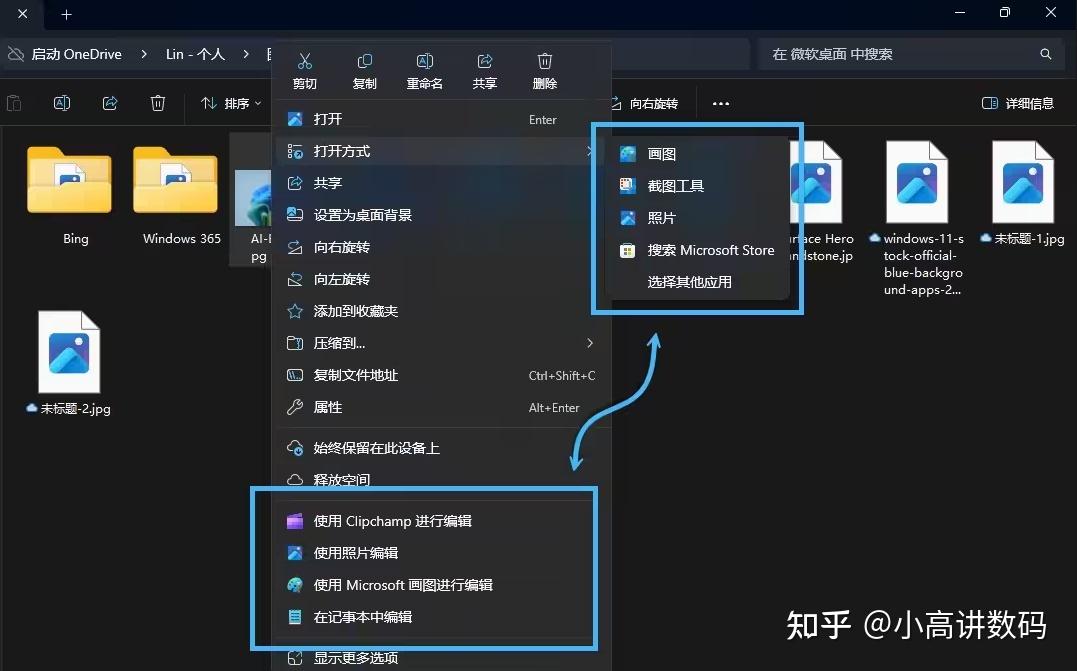
选项冗余的 Windows 11 右键菜单
还好有修改注册表这个妙招,它能帮我们把多余选项一网打尽,让右键菜单再次简洁又高效 !
删除 Windows 11 右键菜单多余选项
要清理 Windows 11 右键菜单中多余的选项?很简单,跟着以下步骤操作就能轻松搞定!
(1)按Windows + R快捷键打开「运行」对话框,输入regedit并回车,打开注册表编辑器。
(2)导航到以下路径:
HKEY_CURRENT_USER\Software\Microsoft\Windows\CurrentVersion\Shell Extensions
(3)在左侧目录中找到并右键点击Shell Extensions项,新建一个名为Blocked的子项。
(4)右键点击刚创建的Blocked项,根据你的需要添加以下「字符串值」,来移除不需要的条目:
右键菜单选项 字符串值
使用 Clipchamp 进行编辑
{8AB635F8-9A67-4698-AB99-784AD929F3B4}
使用照片编辑
{BFE0E2A4-C70C-4AD7-AC3D-10D1ECEBB5B4}
使用 Microsoft 画图进行编辑
{2430F218-B743-4FD6-97BF-5C76541B4AE9}
在记事本中编辑
{CA6CC9F1-867A-481E-951E-A28C5E4F01EA}
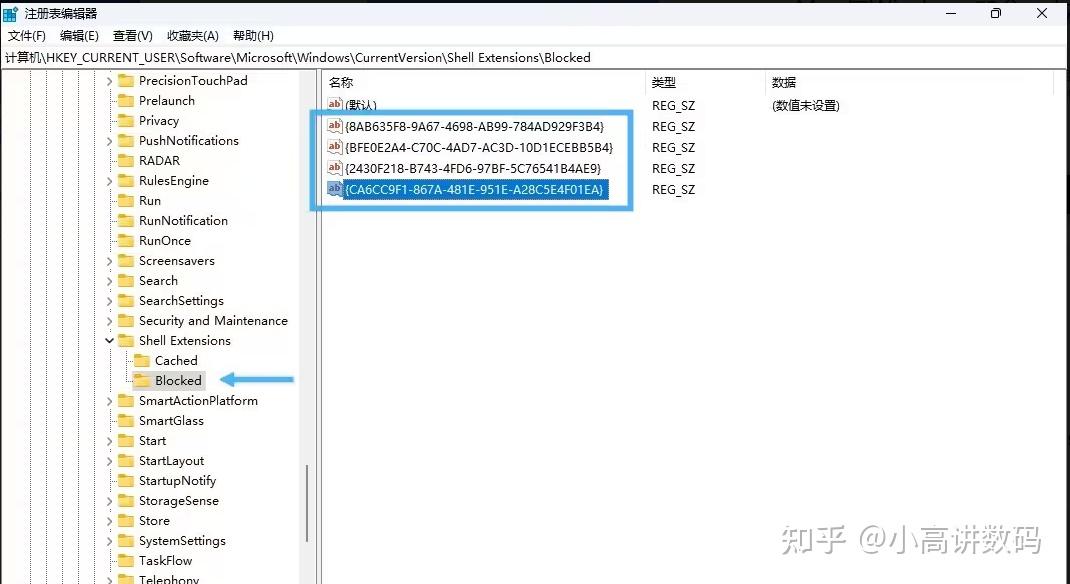
添加要移除的条目
(5)搞定以上步骤后,重启「文件资源管理器」或者直接注销再重新登录,告别那些恼人的右键菜单选项,让右键菜单瞬间回归清爽,操作体验直接拉满!




 111 5个月前 (2026-04-17) 说
 gf 6个月前 (2026-03-08) 说